
Una vez que hayas introducido tus horarios de trabajo habituales en la página de «Turnos», puedes usar la página «Cuadrante de turnos».
La página del cuadrante te permite gestionar fácilmente tu horario.
Para introducir tus turnos, gira tu dispositivo a la posición horizontal.
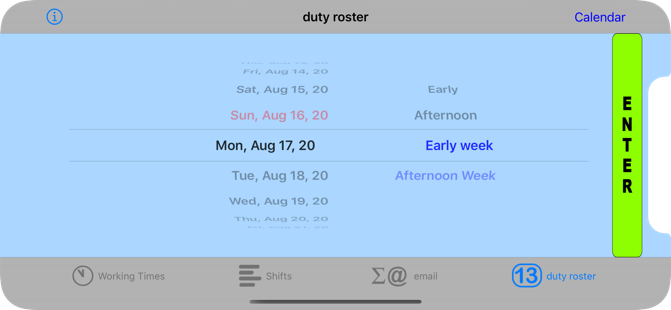
En el lado izquierdo verás los días del calendario y, a la derecha, tus turnos tal como se introdujeron en la página de «Turnos». Elige la fecha y el turno, y luego toca el botón «Introducir». Verás un mensaje: «Evento de calendario guardado».
Introduce el resto de tu cuadrante de la misma manera.
Ahora gira el dispositivo a la orientación vertical para ver la lista de todos tus turnos.
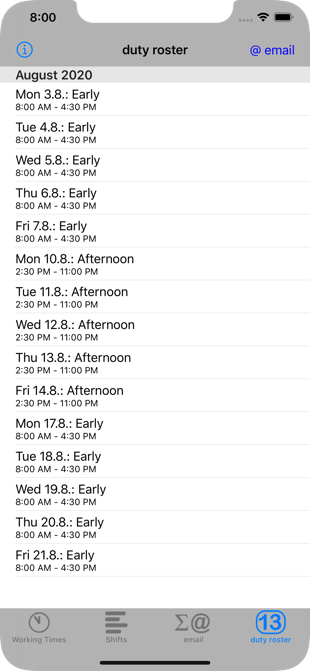
Puedes eliminar una entrada deslizando el dedo de izquierda a derecha para mostrar el botón «eliminar».
Todas las entradas también son visibles en la aplicación de calendario. Puedes mover un turno a otro día en el calendario, por ejemplo cuando lo hayas intercambiado con un compañero. El cambio se realiza automáticamente al mismo tiempo en la aplicación ClockOn.
¿Trabajas en ciclos de turnos regulares (por ejemplo, semana de turno de mañana, semana de turno de tarde)? Entonces puedes guardar este ciclo de turnos fácilmente. Toca todos los elementos que pertenecen a un ciclo.
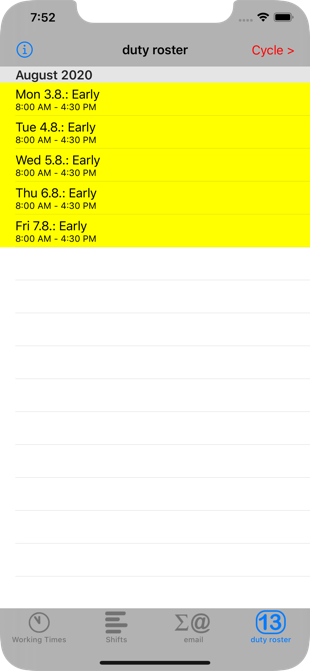
En la parte superior derecha aparecerá el botón «ciclo >». Tócalo e introduce un nombre para este ciclo.
Puedes enviar tu cuadrante por correo electrónico a tu pareja. El correo contiene un archivo iCal que se puede importar al calendario. El correo se envía con el botón de correo electrónico en la parte superior derecha (aparece cuando no hay ninguna entrada seleccionada de la lista).
Ten en cuenta que siempre debes introducir tu cuadrante en la página del cuadrante de ClockOn. Una entrada manual en la aplicación de calendario es ignorada por ClockOn.
Los turnos pasados se muestran en gris en la página del cuadrante de ClockOn y más tarde se ocultan por completo.