Al iniciar la aplicación, toca el botón verde de inicio.
 El comienzo de tu jornada queda registrado; la nueva entrada se muestra en color de texto rojo. El botón de inicio cambia a gris (inactivo).
El botón de pausa
 y el botón de detener
  ya están activos.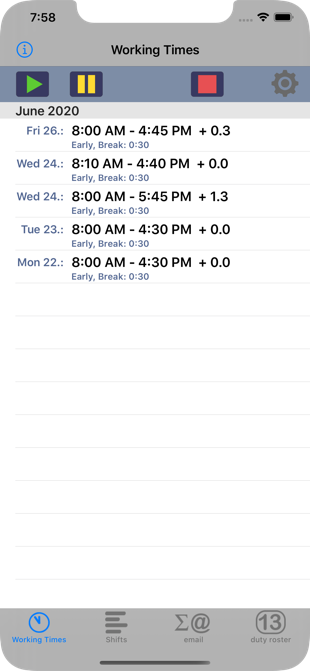
Usa el botón de pausa
 para registrar el inicio de tu descanso.
 El símbolo del botón cambia durante tu descanso.

Junto al botón se muestra el tiempo de descanso actual. Detienes el tiempo de descanso tocando el botón, que vuelve a cambiar al símbolo original. Si tienes otro descanso más tarde, el tiempo se suma.
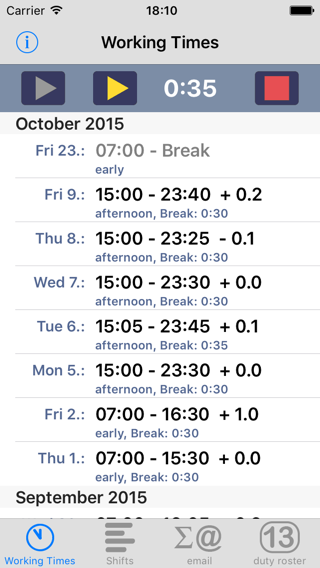
Al final del día, toca el botón de detener.
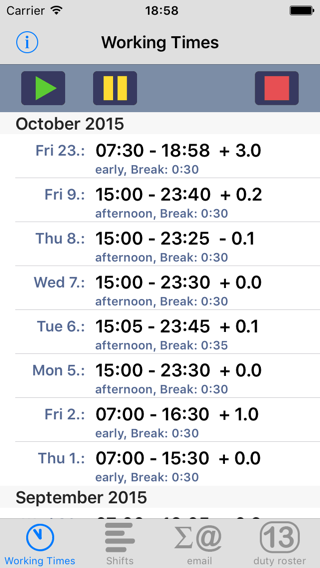
 Ahora la entrada del día se cierra y se muestra en texto negro.
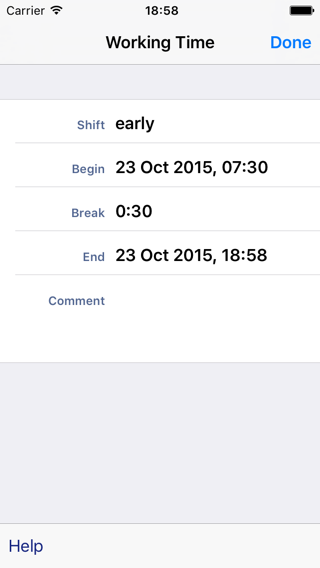
 Puedes editar todos los datos, incluidos los del día actual (texto rojo), por ejemplo para añadir un comentario del día. Sin embargo, no puedes editar la duración del descanso ni la hora de finalización del día mientras estás en tu descanso.
Para calcular las horas extra, primero debes especificar tu horario de trabajo habitual en la página de «turnos». Para horarios de trabajo variables, introduce las horas correspondientes, como turno de mañana, turno de tarde y turno de noche. Toca tu turno habitual para marcarlo con una marca de verificación azul y un fondo verde como turno predeterminado
siguiente